クイックスタート
最初の動画を作る
Mac に CineCode を導入し、企画を考え、プレビューを確認して MP4 に書き出します。
作業フォルダーを用意する
Mac で Claude Code か Cursor を開き、動画専用の空のフォルダーを用意します。Node.js 22 以上、Python 3.9 以上、FFmpeg、Chrome・Chromium・Edge のいずれかが必要です。スキルを入れたら、新しいセッションを開きます。
15 秒で一つのことを伝える
最初は Quick モードで短い動画を試しましょう。視聴者に覚えてほしいことを一つ決めてから、尺、画面比率、音を指定します。
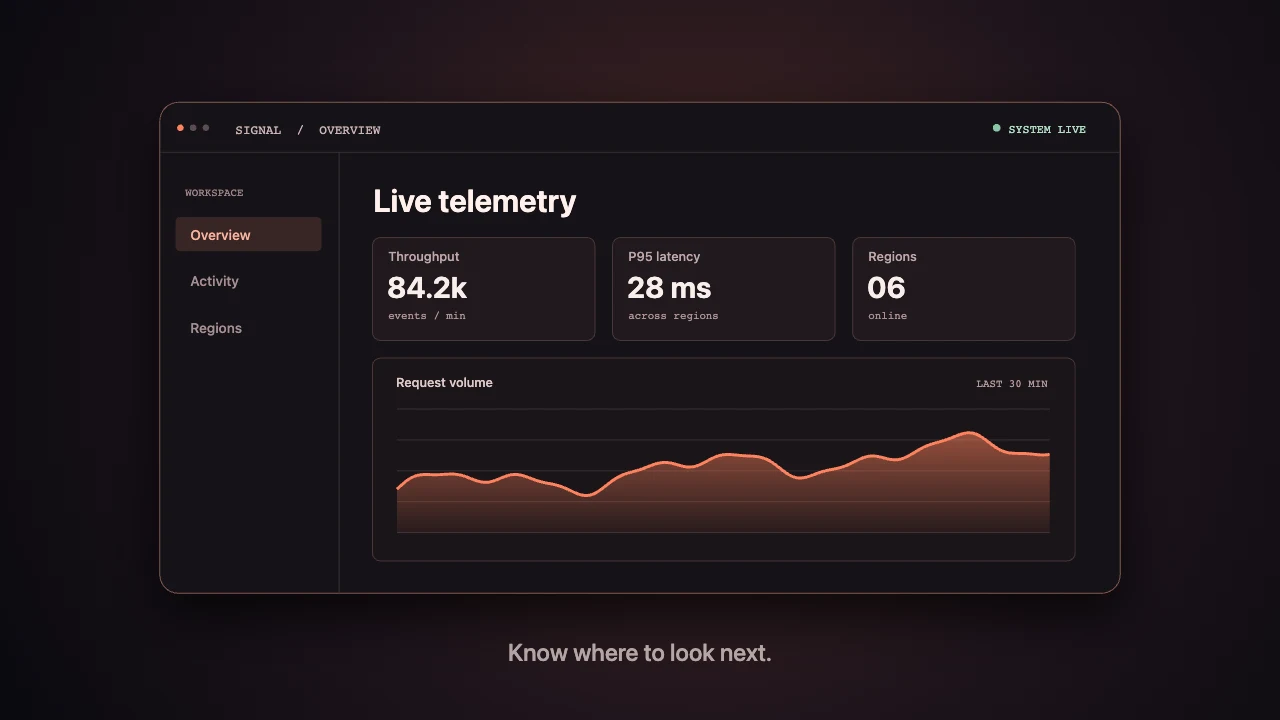
CineCode の Quick モードで、架空の監視ダッシュボードを紹介する 15 秒の動画を作ってください。
画面比率は 16:9。朝焼けで始め、ダッシュボードを見せ、最後は製品名で止めます。
画面内の文字は読みやすく。環境音だけを使い、ナレーションは入れません。プレビューを見てから書き出す
進行表とプレビューの静止画で方向性を確認し、低解像度のドラフトを再生します。直したい箇所は「0:06 のダッシュボードを 1 秒長く表示する」のように時間と内容を伝えます。完成した MP4 は尺、画面比率、文字の読みやすさ、音声を確認します。
サンプルで書き出しを確かめる
Signal / 01 の ZIP を展開し、そのフォルダーで下のコマンドを実行します。エージェントでの制作とは切り分けて、Node.js、ブラウザー、FFmpeg で MP4 が出るか確認できます。
node render.mjs launch ./exports初めて書き出すときのよくある質問
Windows でも CineCode で動画を書き出せますか?
本家のプロジェクトは PowerShell での手順を公開し、Windows で自動テストを行っています。公式ドキュメントによると、Windows で動画を最初から最後まで制作する工程は未検証です。まず動画専用の作業フォルダーを用意してください。音声ファイルが使用中と表示されたら、使っているアプリを閉じてからやり直します。
CineCode の書き出しに時間がかかるのはなぜですか?
エージェントに描画環境のチェックを頼み、Chrome が GPU を使えるか確かめてください。CPU だけで描画すると、動画全体の書き出しに時間がかかる場合があります。まず数秒の下書きを書き出して動作を確かめましょう。
書き出した MP4 から音が出ないときは?
まず、プレビューで予定していた音楽、効果音、ナレーションが聞こえるか確認します。プレビューに音がある場合は、エージェントに ffprobe で MP4 に音声トラックが入っているか調べてもらいます。
動画に使った音楽や画像のクレジットはどこにありますか?
完成した MP4 と同じフォルダーにあるクレジットのテキストファイルを探し、LICENSES.csv に記録された素材を確認します。素材ごとに利用条件を確認し、必要なクレジットを動画の説明欄や投稿文に入れてください。持ち込んだ素材の利用条件も確認してください。