快速入門
製作你的第一支影片
在 Mac 安裝 CineCode,從一份製作簡報開始,預覽、修改並輸出第一個 MP4 檔。
建立工作資料夾
在 Mac 開啟 Claude Code 或 Cursor,為影片建立空白資料夾。需要 Node.js 22 以上、Python 3.9 以上、FFmpeg,以及 Chrome、Chromium 或 Edge。安裝技能後,請開啟新對話。
用 15 秒講清楚一件事
第一次做影片可以選 Quick 模式。先決定觀眾看完要記住什麼,再設定片長、畫面比例與聲音。
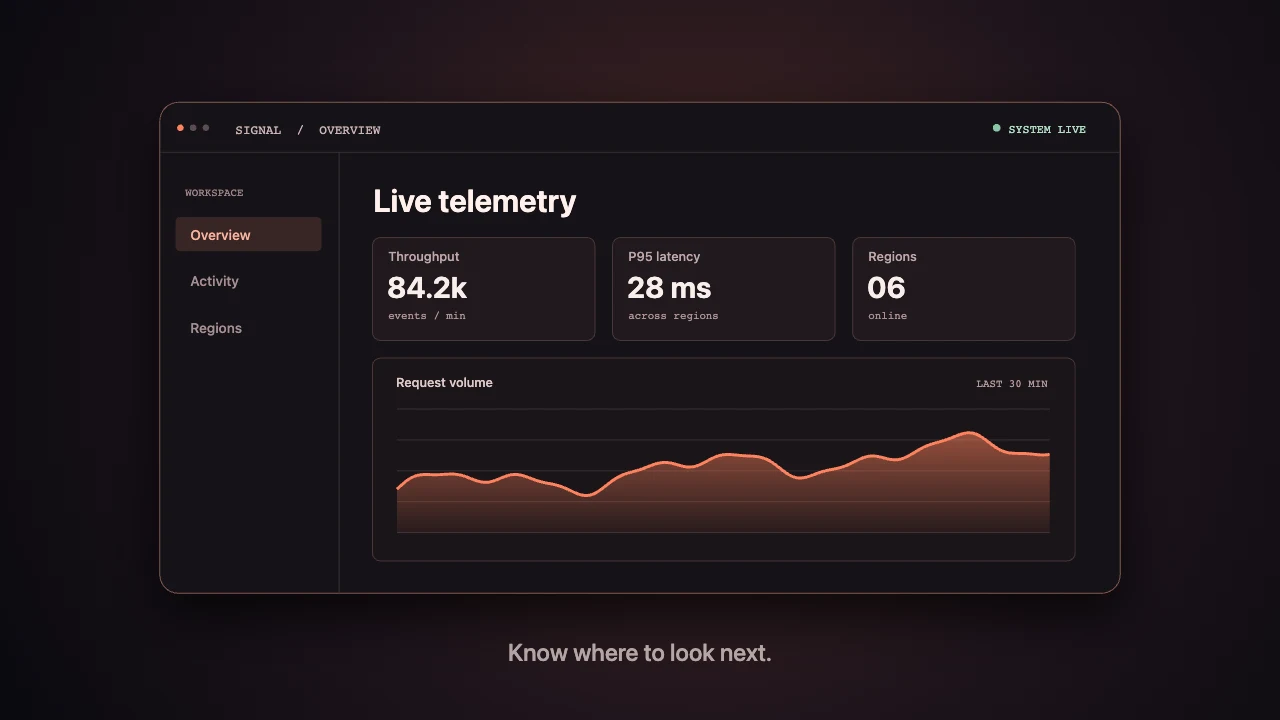
用 CineCode 的 Quick 模式,為虛構的監控儀表板做一支 15 秒的產品介紹影片。
畫面比例 16:9。從日出開場,接著展示儀表板,最後停在產品名稱。
介面文字要清楚,只用環境音,不加旁白。預覽、修改並輸出 MP4
先看節奏表和預覽畫面,再確認低解析度草稿。修改時標出時間點,例如讓 0:06 的儀表板多停一秒。輸出後確認片長、畫面比例、文字與聲音,並保留專案資料夾。
用範本測試輸出環境
下載並解壓縮 Signal / 01 範本,在該資料夾執行下方指令。這一步只需要 Node.js、瀏覽器與 FFmpeg,可以先確認本機輸出流程。
node render.mjs launch ./exports第一次輸出影片的常見問題
Windows 可以用 CineCode 輸出影片嗎?
原專案提供 PowerShell 使用說明,也在 Windows 上執行自動化測試。文件指出,完整製片流程還沒在 Windows 上驗證。建議先建立專用的影片資料夾。若輸出音訊時顯示檔案使用中,關閉正在使用它的應用程式再試一次。
為什麼 CineCode 算圖很慢?
先請程式助理執行算圖環境檢測,確認 Chrome 能不能使用 GPU。如果只能用 CPU,輸出完整影片可能會慢很多。可以先輸出幾秒的草稿,確認畫面和環境都正常。
輸出的 MP4 沒有聲音,該怎麼檢查?
先確認專案預覽是否聽得到預期的配樂、音效或旁白。如果預覽有聲音,請程式助理用 ffprobe 檢查輸出的 MP4 是否含有音軌。
影片中的音樂和圖片,要去哪裡找署名資訊?
在最終 MP4 旁邊找署名文字檔,並到 LICENSES.csv 核對專案記錄的素材。確認每項素材的使用條件,再把必要的署名放進影片說明或貼文。自行提供的素材也要確認使用權限。