빠른 시작
첫 영상 만들기
Mac에 CineCode를 설치하고, 짧은 제작 기획안을 작성해 초안을 검토한 뒤 MP4로 내보냅니다.
작업 폴더 준비하기
Mac에서 Claude Code나 Cursor를 열고 영상 전용 빈 폴더를 만듭니다. Node.js 22 이상, Python 3.9 이상, FFmpeg와 Chrome, Chromium 또는 Edge가 필요합니다. 스킬을 설치한 다음에는 새 세션을 여세요.
15초에 한 가지 메시지 담기
첫 영상은 Quick 모드로 짧게 만들어 보세요. 시청자가 기억해야 할 내용을 하나 정한 다음 길이, 화면 비율, 음향을 지정합니다.
CineCode의 Quick 모드로 가상의 모니터링 대시보드를 소개하는 15초 영상을 만들어 주세요.
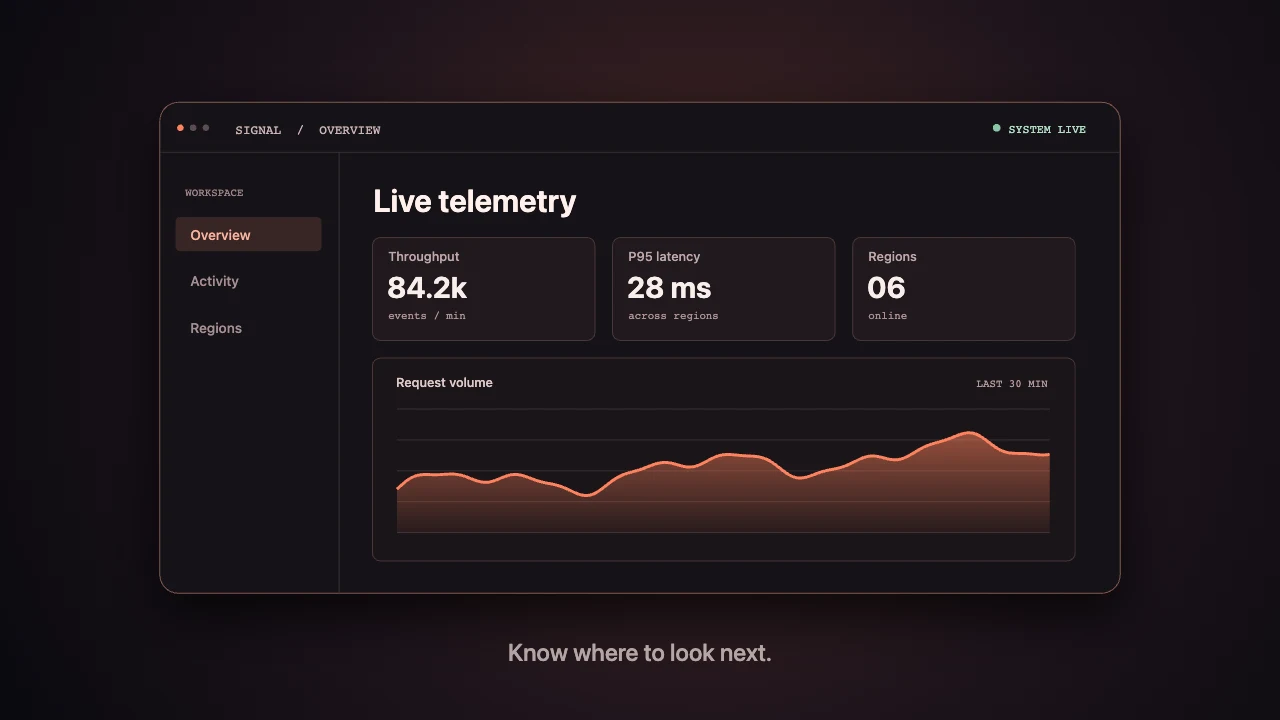
화면은 16:9입니다. 일출로 시작해 대시보드를 보여 주고 마지막에는 제품명을 표시해 주세요.
화면의 글자가 잘 보이게 하고 내레이션 없이 배경음만 사용해 주세요.초안을 검토하고 내보내기
장면별 진행표와 미리보기 이미지를 본 다음 저해상도 초안을 재생합니다. 수정할 때는 “0:06에서 대시보드를 1초 더 보여 주세요”처럼 시간과 변경 사항을 함께 알려 주세요. 완성한 MP4의 길이와 화면 비율, 글자와 음향도 확인합니다.
예제로 내보내기 환경 확인하기
Signal / 01 ZIP을 다운로드해 압축을 풀고 해당 폴더에서 아래 명령을 실행합니다. 에이전트 작업과 별도로 Node.js, 브라우저, FFmpeg가 정상적으로 MP4를 생성하는지 확인할 수 있습니다.
node render.mjs launch ./exports첫 영상 내보내기 전에 자주 묻는 질문
Windows에서도 CineCode로 영상을 내보낼 수 있나요?
원본 프로젝트는 PowerShell 사용법을 안내하고 Windows에서 자동 테스트를 실행합니다. 문서에 따르면 Windows에서 영상 제작 전 과정을 검증한 사례는 아직 없습니다. 영상 전용 폴더에서 시작하세요. 오디오 파일이 사용 중이라면 해당 파일을 열고 있는 앱을 닫고 다시 시도하세요.
CineCode 렌더링이 느린 이유는 무엇인가요?
코딩 에이전트에 렌더링 환경을 점검해 달라고 하고 Chrome에서 GPU를 쓸 수 있는지 확인하세요. CPU만 사용하면 전체 영상을 내보내는 데 시간이 더 오래 걸릴 수 있습니다. 먼저 몇 초짜리 초안을 렌더링해 보세요.
내보낸 MP4에서 소리가 안 나면 어떻게 확인하나요?
먼저 프로젝트 미리보기에서 배경음악, 효과음, 내레이션이 들리는지 확인하세요. 미리보기에서 소리가 난다면 코딩 에이전트에 ffprobe로 MP4에 오디오 트랙이 들어 있는지 확인해 달라고 하세요.
영상에 사용한 음악과 이미지의 출처는 어디에서 확인하나요?
완성한 MP4 옆에 있는 크레딧 텍스트 파일을 찾고, LICENSES.csv에 기록된 자료도 확인하세요. 각 자료의 이용 조건에 따라 필요한 출처를 영상 설명이나 게시물에 적으세요. 직접 가져온 자료의 이용 조건도 확인하세요.