Hızlı başlangıç
İlk filmini yap
CineCode’u Mac’inde kur, kısa bir yapım brifi yaz ve taslağını MP4 olarak dışa aktar.
Gerekli araçları kontrol et
Mac’inde Claude Code’u veya Cursor’u aç ve film için boş bir çalışma klasörü oluştur. CineCode, Node.js 22 veya üzeri, Python 3.9 veya üzeri, FFmpeg ve Chrome, Chromium ya da Edge gerektirir.
Kullandığın uygulamaya uygun kurulum rehberini izle. Kurulum bitince yeni bir ajan oturumu aç.
15 saniyede tek bir fikir anlat
İlk film için Quick modu’u seç. İzleyicinin aklında kalmasını istediğin bir şeyi belirle. Brifine süreyi, en boy oranını, görsel yönü ve sesi ekle.
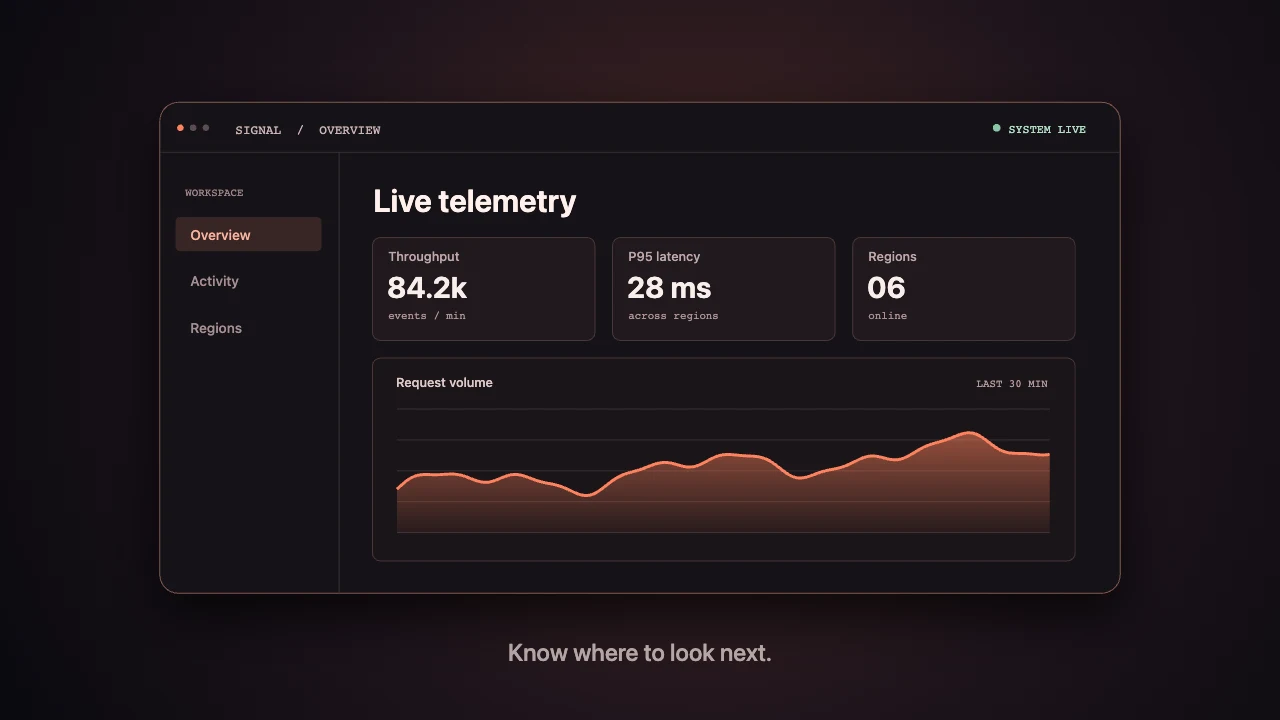
CineCode ile kurgusal bir telemetri paneli için Quick modu’da 15 saniyelik bir tanıtım filmi hazırla.
16:9 format kullan. Sıcak bir gün doğumuyla başla, paneli göster, ürün adıyla bitir.
Ekran yazıları okunaklı olsun. Ortam sesi kullan, dış ses ekleme.Taslağı izle, son çıktıyı kontrol et
Önce sahne akışını ve önizleme karelerini incele. Taslağı baştan sona izle ve geri bildirimini zaman koduyla ver. Örneğin panelin 0:06’da bir saniye daha görünmesini iste.
Son sürümü onayladıktan sonra ajanın bildirdiği klasörde MP4’ü aç. Paylaşmadan önce süreyi, kadrajı, yazıları ve sesi kontrol et. Düzenlemeye devam etmek için proje klasörünü sakla.
Dışa aktarma takılırsa hazır bir projeyi dene
Signal / 01 şablonunu indir ve arşivi aç. Aşağıdaki komutu render.mjs dosyasının bulunduğu klasörde çalıştır. Betik, Node.js, Chrome ve FFmpeg ile örnek sahneyi exports klasörüne aktarır.
Örnek film işlenirse kendi projenin çıktısındaki ilk hatadan başla. Örnek klasörle karşılaştırarak medya dosyalarının yollarını, önizlemeleri ve çıktı konumunu kontrol et.
node render.mjs launch ./exportsİlk dışa aktarma hakkında sık sorulan sorular
CineCode ile Windows’ta video dışa aktarabilir miyim?
Asıl proje PowerShell kullanımını belgeliyor ve Windows’ta otomatik testler çalıştırıyor. Proje belgelerine göre Windows’ta baştan sona film yapımı henüz denenmedi. Video için ayrı bir klasör aç. Ses dosyası kullanımda görünüyorsa dosyayı açık tutan uygulamayı kapatıp tekrar dene.
CineCode videoyu neden yavaş işliyor?
Kodlama ajanından görüntü işleme ortamını denetlemesini ve Chrome’un GPU’yu kullanıp kullanamadığını kontrol etmesini iste. Görüntüler CPU ile işleniyorsa videonun tamamını dışa aktarmak daha uzun sürebilir. Önce birkaç saniyelik bir taslakla dene.
Dışa aktardığım MP4’te ses yoksa neyi kontrol etmeliyim?
Önce önizlemede beklediğin müziği, ses efektlerini veya dış sesi duyup duymadığını kontrol et. Önizlemede ses varsa kodlama ajanından ffprobe ile dışa aktarılan MP4’te bir ses parçası olup olmadığına bakmasını iste.
Müzik ve görseller için kaynak bilgilerini nerede bulabilirim?
Son MP4’ün yanındaki kaynakça dosyasına ve kullanılan malzemelerin kaydedildiği LICENSES.csv dosyasına bak. Her malzemenin kullanım koşullarını kontrol et ve gerekli kaynak bilgilerini video açıklamasına veya paylaşım metnine ekle. Kendi eklediğin malzemelerin kullanım koşullarına da bak.