快速开始
制作你的第一个视频
在 Mac 上安装 CineCode,从编写制作需求到预览草稿、导出 MP4。
为视频创建项目文件夹
在 Mac 上打开 Claude Code 或 Cursor,为影片建一个空文件夹。项目文件、草稿和成片都放在同一个目录,方便后续查找和修改。
CineCode 需要 Node.js 22 或更高版本、Python 3.9 或更高版本、FFmpeg,以及 Chrome 或受支持的 Chromium 浏览器。安装技能后,再开一个新的智能体会话。
用 15 秒讲清一件事
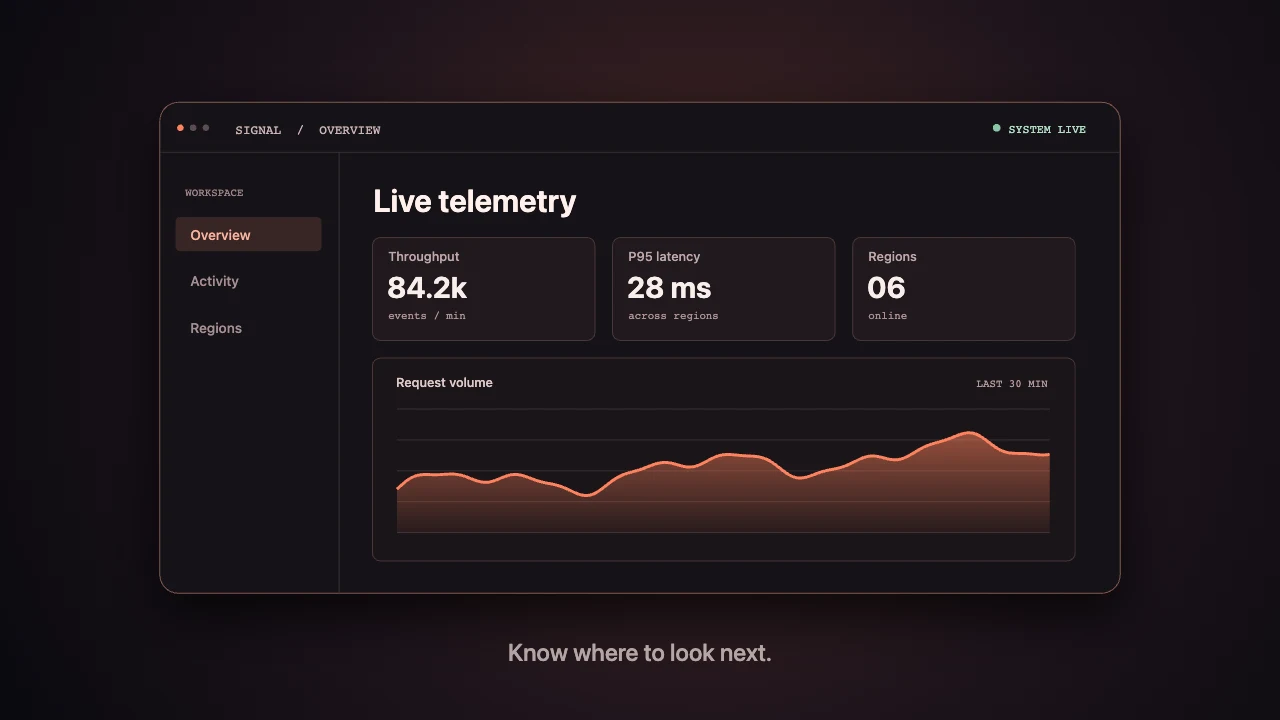
第一次制作视频,可以先试试 Quick 模式。想清楚观众看完应该记住什么,再确定时长、画幅、画面风格和声音。可以复制下面的例子,也可以从 Signal / 01 案例整理自己的制作需求。
用 CineCode 的 Quick 模式为一款虚构的监控看板制作一段 15 秒的产品发布视频。
画幅用 16:9。
以暖色日出开场,接着展示看板,最后在产品名上停留。
界面文字要看得清,声音用环境音,不加旁白。预览草稿,确认后再导出
先看镜头节奏和预览画面,确认方向后再渲染草稿。看完一遍后按时间点给反馈,例如让看板在 0:06 多停留一秒。
确认成片后,打开智能体给出的 MP4 路径。检查时长、画幅、文字和声音,保留工程目录,方便以后修改和重新导出。
导出遇到问题时,先用模板测试
下载并解压 Signal / 01 模板,在 render.mjs 所在目录运行下面的命令。脚本会调用 Node.js、Chrome 和 FFmpeg,把示例场景导出到 exports 目录。
如果示例能导出,再从自己项目的第一条报错查起。对照示例目录,检查素材路径、预览文件和输出位置。
node render.mjs launch ./exports首次导出常见问题
Windows 上能用 CineCode 渲染视频吗?
原项目提供 PowerShell 使用说明,并在 Windows 上运行自动化测试。项目文档注明,完整制片流程还没有在 Windows 上验证。建议新建一个文件夹来做视频。导出音频时如果提示文件被占用,关闭正在使用它的应用后再试。
为什么 CineCode 渲染很慢?
先让编程助手运行渲染环境检测,确认 Chrome 能否调用 GPU。只能用 CPU 时,导出整段视频可能明显变慢。可以先渲染几秒钟的草稿,确认画面和渲染环境都正常,再导出完整版。
导出的 MP4 没声音,怎么查?
先确认项目预览里有没有预期的配乐、音效或旁白。如果预览有声音,让编程助手用 ffprobe 检查导出的 MP4 里有没有音轨。
视频里的音乐和图片,去哪里找署名信息?
在最终 MP4 旁边找署名文本,并在 LICENSES.csv 里核对项目记录的素材。确认每项素材的使用条件,再把需要的署名写进视频简介或发布文案。自行提供的素材也要核对使用权限。